
Streamingtekniken fortsätter att utvecklas snabbt i Sverige, och fler användare söker idag efter högre bildkvalitet och stabilare underhållning hemma. IPTV 4K Sverige har blivit ett populärt alternativ för personer som vill streama sport, filmer och TV-kanaler med modern Ultra HD-kvalitet.
Med dagens Smart TV-enheter och snabbare internetanslutningar är det möjligt att få en mer realistisk och detaljerad tittarupplevelse direkt i vardagsrummet. Många användare uppskattar flexibiliteten att kunna streama innehåll på flera enheter utan traditionella kabelinstallationer.
I denna guide går vi igenom hur IPTV 4K fungerar, varför 4K-streaming blir allt mer populärt i Sverige och hur man får bästa möjliga streamingupplevelse.
IPTV 4K Sverige handlar om internetbaserad TV-streaming med Ultra HD-upplösning. Innehållet levereras via internet istället för traditionell kabel eller satellit.
4K-upplösning erbjuder:
Många svenska användare väljer idag 4K-streaming för att få bättre kvalitet på stora TV-skärmar och moderna hemmabiosystem.
Ultra HD ger tydligare och mer detaljerad bild jämfört med standard HD-streaming.
Livesport blir mer realistisk med snabbare bildhantering och högre upplösning.
Populära sporter inkluderar:
IPTV 4K Sverige fungerar på många moderna enheter:
IPTV använder internet för att leverera TV-kanaler och underhållning direkt till användarens enhet.
När en IPTV-app öppnas ansluter den till streamingservern och laddar innehållet i realtid. För 4K-streaming krävs oftast:
| Streamingkvalitet | Rekommenderad Internet Hastighet |
|---|---|
| HD | 10 Mbps |
| Full HD | 20 Mbps |
| 4K Ultra HD | 40–60 Mbps |
En stabil internetanslutning hjälper till att minska buffring och förbättra streamingkvaliteten.
Sport är en av de största anledningarna till att användare söker efter IPTV 4K Sverige. Många uppskattar möjligheten att se matcher och live-evenemang med bättre detaljnivå och skarpare bild.
4K-streaming är särskilt populärt för:
Ultra HD gör det enklare att följa snabba rörelser och detaljer under direktsändningar.
Moderna Smart TV-apparater stödjer ofta 4K-streaming direkt utan extra utrustning.
Android TV erbjuder flexibilitet och stöd för flera streaming-appar.
Firestick 4K används av många svenska användare tack vare enkel installation och bra prestanda.
Apple TV ger snabb navigering och hög streamingkvalitet för Ultra HD-innehåll.
Snabb och stabil internetanslutning är viktigt för att undvika lagg och buffring.
Kabelanslutning kan ge stabilare streaming jämfört med trådlöst nätverk.
Regelbundna uppdateringar förbättrar kompatibilitet och prestanda.
Det hjälper till att frigöra resurser på enheten och förbättra streamingupplevelsen.
| Funktion | Fördel |
|---|---|
| Ultra HD Kvalitet | Skarpare och tydligare bild |
| Flexibel Streaming | Fungerar på flera enheter |
| Modern Underhållning | Sport, filmer och serier |
| Smart TV Support | Enkel användning |
| Snabb Streaming | Stabil visning med rätt internet |
4K-streaming fortsätter att växa snabbt i Sverige under 2026. Fler hushåll använder idag Smart TV och högre internethastigheter, vilket gör Ultra HD-streaming mer tillgänglig.
Framtidens streaming förväntas inkludera:
IPTV 4K Sverige blir därför en viktig del av modern digital underhållning.
Många familjer uppskattar möjligheten att samla olika typer av innehåll på ett ställe:
Det gör streaming mer flexibel och enklare för olika typer av användare i hemmet.
IPTV 4K Sverige erbjuder en modern streamingupplevelse med Ultra HD-kvalitet för sport, filmer och digital underhållning. Med rätt internetanslutning och kompatibla enheter kan användare njuta av stabil streaming och bättre bildkvalitet hemma.
Intresset för 4K-streaming fortsätter att växa i Sverige tack vare moderna Smart TV-lösningar och förbättrad internetinfrastruktur.
Det innebär internetbaserad TV-streaming med Ultra HD-upplösning i Sverige.
Vanligtvis rekommenderas minst 40 Mbps för stabil 4K-streaming.
Ja, många Smart TV-enheter stödjer IPTV-appar och 4K-streaming.
Buffring kan orsakas av långsamt internet eller instabil WiFi-anslutning.
Smart TV, Android TV, Fire TV Stick 4K och Apple TV är populära alternativ.
OBS! Guiden är skriven för Kodi V17
När du köpt ett abonnemang från oss så får du en länk, det är den länken som du använder i steg 7 nedan.
För mer hjälp med installation se:
HOW-TO:Install for Windows eller HOW-TO:Install for OS X beroende på vilket operativsystem som används
Öppna KODI
Gå till TV i menyn på vänstersidan
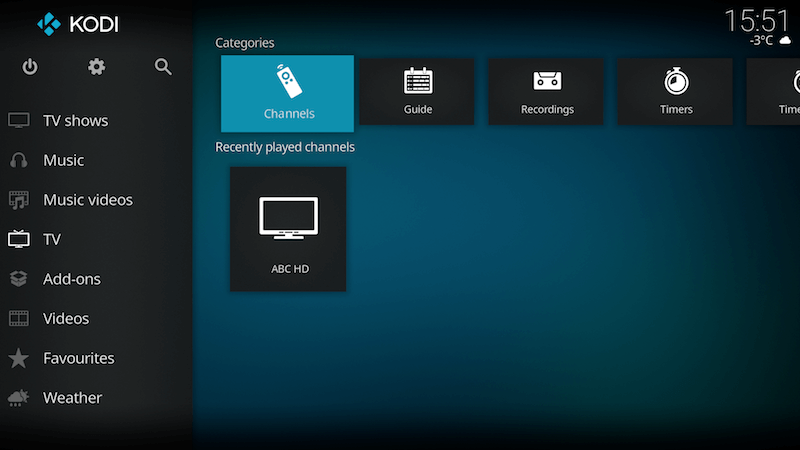
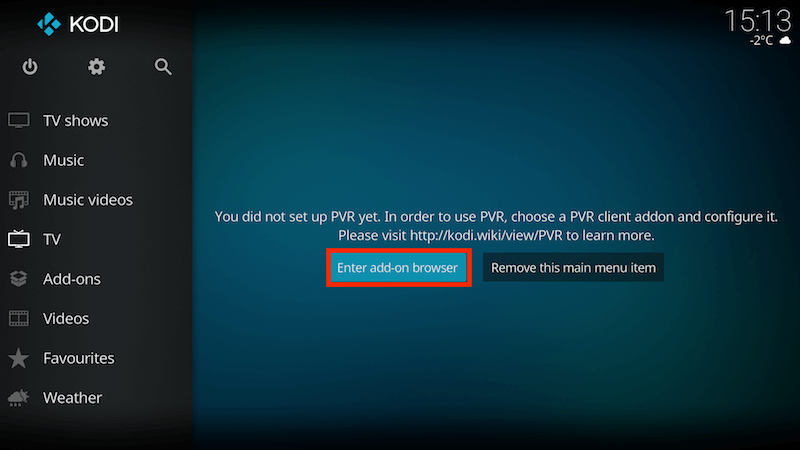
Välj ”Enter addon-browser”
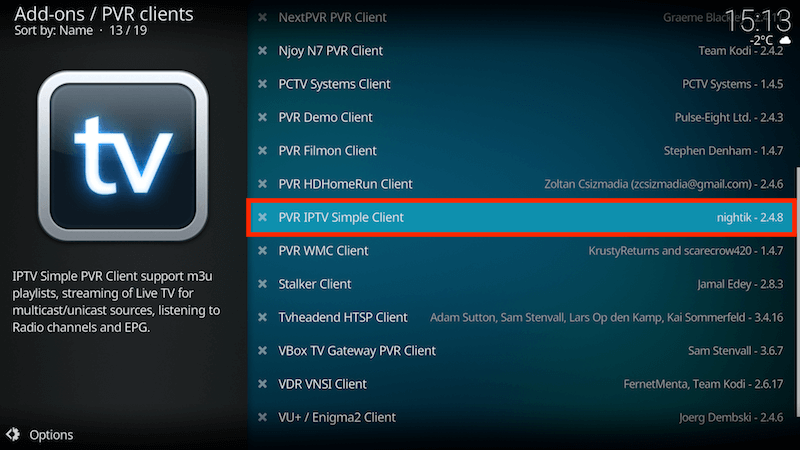
Bläddra ner och välj ”PVR IPTV Simple Client”5.
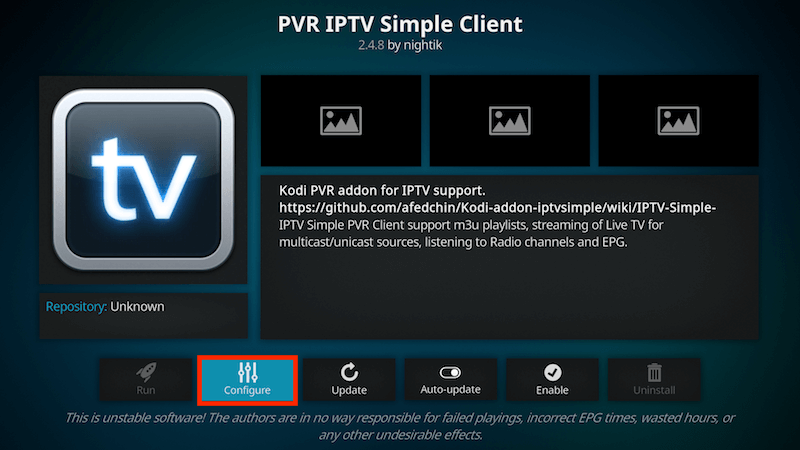
Välj Configure
Under General, välj ”M3U Play List URL”
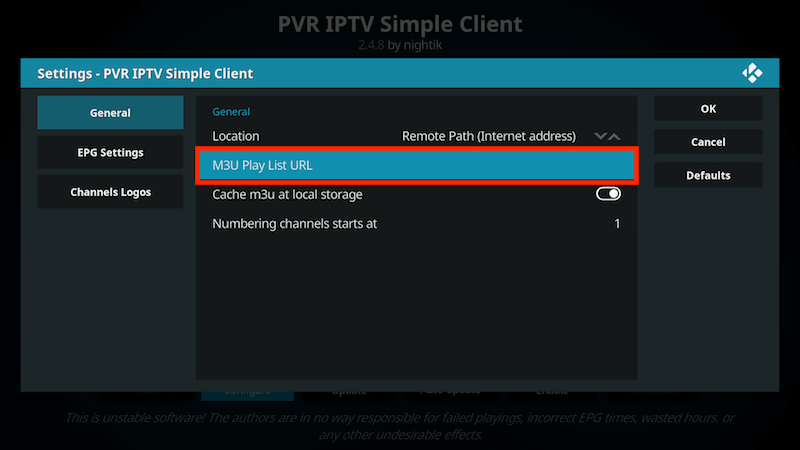
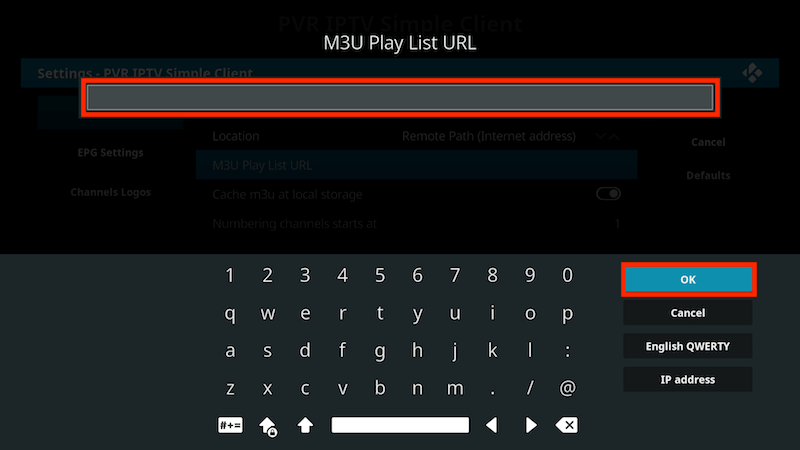
Klistra in länken du får från VikingIPTV (Glöm ej att bocka av CACHE M3U AT LOCAL STORAGE)
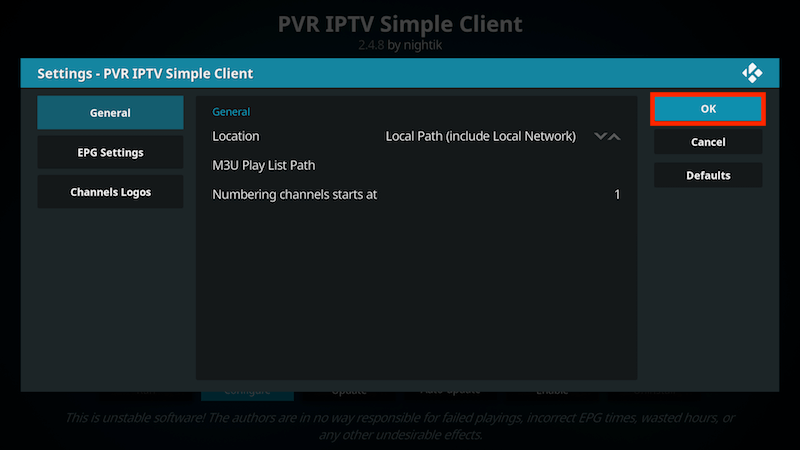
Tryck OK
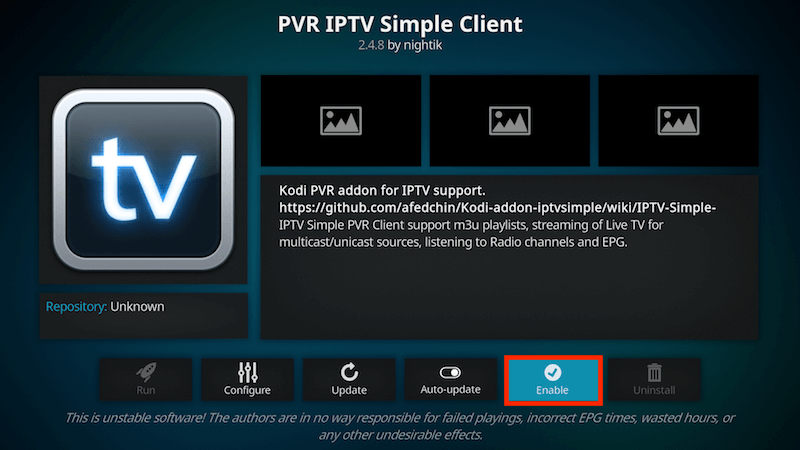
Välj Enable
Gå tillbaka till huvudmenyn, välj TV och Channels
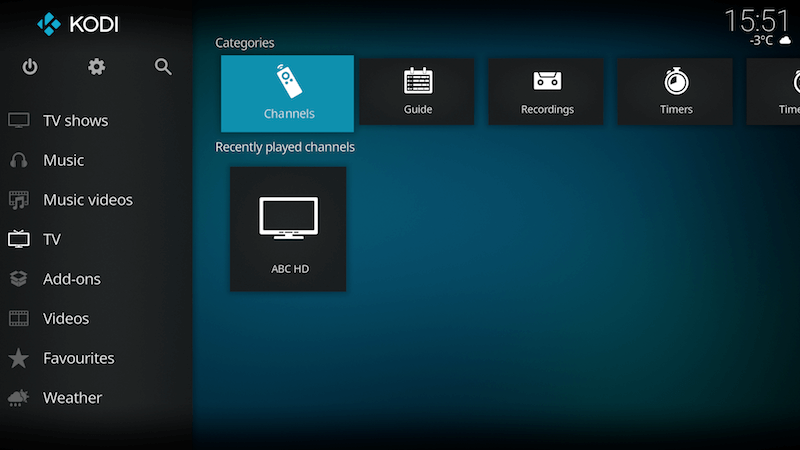
Nu kan du börja titta!
Om det inte fungerar att ladda kanalerna så stäng av vpn, proxy, tunnel samt stäng av nat och brandvägg i router.
Upplever du lagg?
Det är med högsta sannolikhet din bandbredd. Prova detta
Gå in på inställning sen pvr & live TV, välj uppspelning och ändra fördröjning från 0ms till 500ms (eller högre ifall du har stora problem med lagg)
Starta boxen och installera alla updates
1. Add portal
2. kryssa i rutan ”kräv login”
3. I Portal Nickname skriver du: PIRATESBAY-IPTV.
4. Portal URL: Ges ut vid förfrågning eller vid köp av abonnemang. Fyll i URL från http:// till 2095
5. När du har fyllt i länken på PORTAL URL så fyller du i username och password. (hittar du i mailet vi skickat till dig eller i din M3U länk)
6. Nu klickar du connect och har du gjort allt rätt så kommer portalen att starta upp.
Tips och funktioner
Med röd knapp kan du lägga till text i kanaler och Vod
För att ansluta till vårat massiva film bibliotek så går du in på appen MY TVonline/Menu/vod
Vill du skapa en favoritlista från olika länder så kan du göra det genom att trycka blå knapp. Den kanalen kommer då att sparas under favoriter. Det bästa med Formuler är att du kan lägga till kanaler från olika länder till en och samma lista.
Ladda ned Tivimate från Google Play Store eller som APK.
Klicka Lägg till spellista
Välj xtreme sever
Alla nödvändiga uppgifter har du i mailet från din senaste beställning.
Vill du ändra vad varje knapp har för funktion så kan du ändra det här,
Inställningar >> Fjärrkontroll >> Spelare
Alla texter hittas inte alltid av Tivimates inbyggda spelare.
Ladda ned VLC och och slå på använd extern spelare här,
Inställningar >> Uppspelning
Upplever du att kanaler smålaggar så kan du testa att aktivera automatiskt bildflöde här,
Inställningar >> Uppspelning >> Automatiskt bildflöde
Där kan du också aktivera AFR för VOD.
Du kan även experimentera med buffertstorlek samt video avkodare hårdvara eller mjukvara för att se vad som fungerar bäst för dig.
Hur du installerar/konfigurerar Net IPTV

Ladda ner och installera Net IPTV på din smart tv. Tänk på att första gången du installerar får man 7 dagars test av appen.
Sedan måste den aktiveras. Det gör man via netiptv.eu.
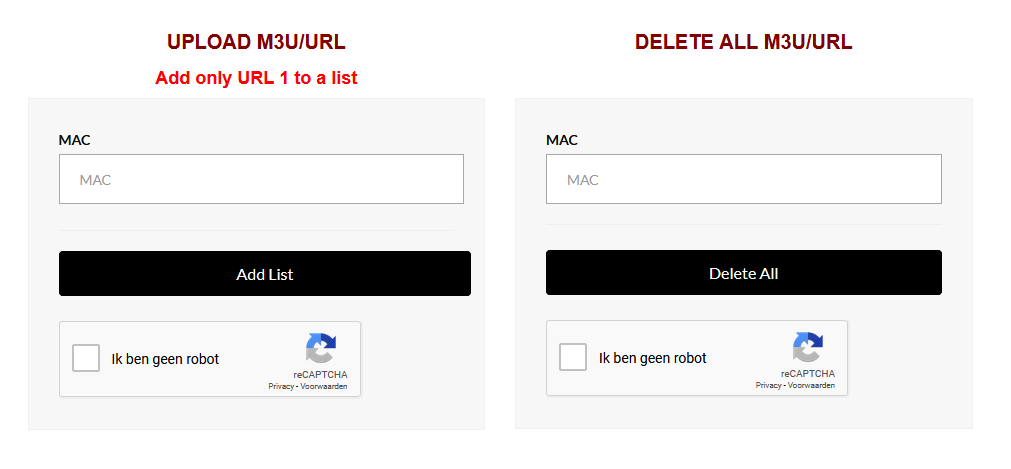
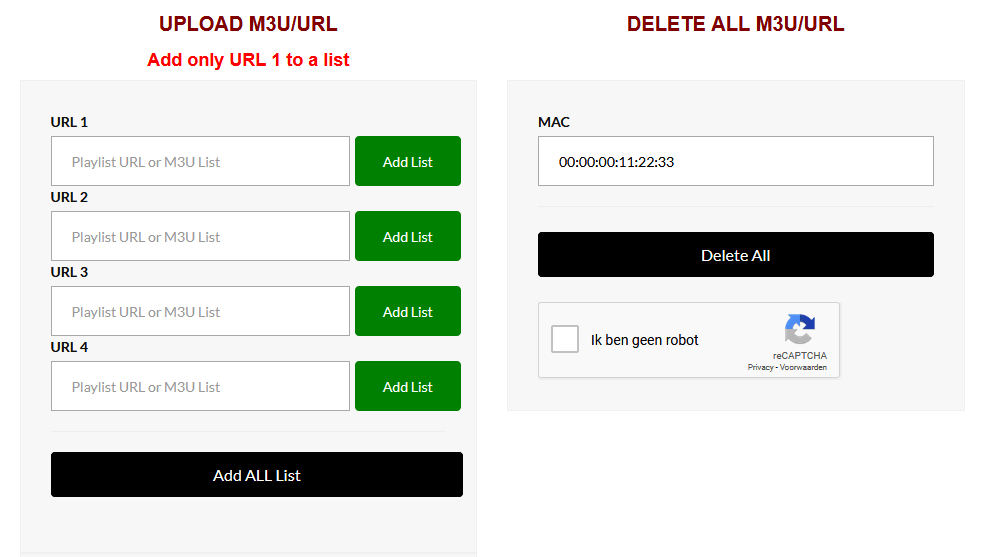
Klart!
Hur du installerar/konfigurerar Smart IPTV
Vi lägger mycket tid på att ständigt uppdatera våra guider och instruktioner, med den senaste informationen.
Är det något som fortfarande inte funkar, tveka inte på kontakta oss i chatten eller i kontaktformuläret
OBS! Smart IPTV. Fungerar endast med Samsung/LG SmartTV samt AndroidTV (Sony/Philips)
1. Gå till din TV’s App Store
2. Sök efter programmet Smart IPTV
3. När du har laddat ner Smart IPTV programmet så starta det, där får du något som heter MAC ADRESS den kan t.ex. se ut så här A5:44:6F:X3:33:766. Kopiera MAC Adressen eller skriv ner den.
4. Gå till https://piratebayiptv.com/ och klicka på Köp/IPTV Abonnemang (har du redan köpt ett abonnemang behöver du ej göra detta steg)
5. Fyll i dina uppgifter för ett abonnemang och snart får du dina uppgifter via E-Post från oss med din länk (har du köpt ett abonnemang behöver du ej göra detta steg)
6. Gå till denna sida https://siptv.eu/mylist/
7. Ovanför har du något som heter ”Add external playlist links (URLs), with auto-update” Här fyller du i följande
MAC: Din MAC Adress
Link: Länken du fått av oss via mail
Kryssa INTE i Save Online (Gör bara detta om du inte får det att fungera)
Tryck på ADD LINK
8. Starta om din TV nu och det ska fungera. När du har startat om måste du trycka på blå knapp på fjärrkontrollen för att sortera kanalerna i grupper efter länder
Här kan du spola fram och pausa hur du vill. Om du får problem med sega eller hackande kanaler beror de i 99% av fallen på wifi. Försök att inte köra på wifi
Tänk på att Smart IPTV är ett betalprogram som kostar ca 50kr. Den är gratis i 7 dagar och när din provperiod gått ut så måste du köpa programmet.
Det gör du här https://siptv.eu/activation/
Efter du köpt programmet så kommer din playlist nollställas så du måste följa stegen ovan en gång till. SmartIPTV appen har ingenting med oss att göra, vi ansvarar inte för dess funktionalitet och vi har ingen support för denna app.
Då får du vända dig till info@siptv.eu, Köpet av appen har inte heller något med oss att göra, så maila oss inte frågor ang. dess betalning.
Tänk på detta! En TV ansluten med Wifi kommer aldrig ge dig den upplevelsen du är ute efter. Tänk på detta innan du går vidare
Har du inte redan skaffat något av våra prisvärda abonnemang, då hittar du dessa genom att klicka här.
Hur du installerar/konfigurerar Smart STB
Du kan prova Smart STB om du har en Samsung/LG nyare TV med operativsystemet Tizen/WebOS installerat.
1. Gå till din Appstore på din TV.
2. Sök efter SMART STB och ladda ner den
3. Gå till smart-stb.net och betala för Appen (du kan också prova den i ett par dagar innan du betalar för den)
4. Gå till https://smart-stb.net/index.php?_url=/order/unlock-custom-portal-for-smart-tv
5. Ange din Software MAC som du får från programmet på den sidan och ange vår portal adress som du får genom att kontakta oss.
Instruktioner för programmet finns här
https://smart-stb.net/index.php?_url=/kb/faq/how-to-change-the-portal
Instruktioner för att få fram din virtuella MAC finns här
https://smart-stb.net/index.php?_url=/kb/faq/how-to-find-out-my-smart-stb-s-virtual-mac-address
Instruktioner för att få fram din Software MAC finns här
https://smart-stb.net/index.php?_url=/kb/faq/how-to-check-mac-address-of-samsung-smart-tv
döp rubriken till Samsung/LG nyare TV med operativsystemet Tizen/WebOS installerat
Hur du installerar/konfigurerar AppleTV
OBS! Fungerar endast med Apple TV 4 och 4k!
vi kan rekommendera IPTVX, IPTV+ och iPLAY, apparna har snarlik instruktion för att komma igång här nedan skriver vi den för iPLAY
Gör så här!
1. Ladda ner och installera iPlayTV från appstore direkt i din Apple tv.
2. Skapa en ny spellista och välj “Xtream Server” döp spellistan till “VIKING IPTV”.
3. Skriv sedan in server URLn som finns i din m3u länk. allt från http:// till och med 2095.
4. Skriv in ditt username samt password som du får av oss i mejl när du har köpt abonnemang. ( eller hittar i din m3u länk )
5. Hoppa över EPG, det är redan integrerat.
6. Välj att spellistan och EPGn ska uppdateras varje dag.
Hur du installerar/konfigurerar IPTV Smarters
1. Skriv in valfritt namn.
2. Skriv in ditt Username.
3. Skriv in ditt Password.
5. Skriv in: http://xxxxx.xx:2095 (portal fås vid köp eller om du kontaktar oss)6. Tryck ”ADD USER”
Nu är du klar!
OBS! Du hittar ditt username och password i din m3u länk och den ser ut såhär:
http://xxxxxx.xx:2095/get.php?username=V2cJ3vQWY8&password=T3g60eOuvH&type=m3u_plus&output=ts
Där: V2cJ3vQWY8 är ditt username och T3g60eOuvH är ditt password.
Hur du installerar/konfigurerar TViP S-Box
1. Koppla in allting och starta boxen
2. Välj språk och tidzon och slutför uppdateringen av boxen till den senaste mjukvaran
3. Boxen startar om efter uppdateringen
4. Gå till Settings och sedan till Network
5. Skriv ner MAC Adressen (Kontrollera gärna så att det är samma på Kartongen av din box)
6. Gå till TV i vänstra menyn och ändra alla inställningar så att det blir så här:
Stream Source: Multicast
UDPXY Server:
MPEG-TS Buffering, msec: 5000
DVR Storage: No storage
Timeshift storage: Internal storage
Auto-timeshifting: Off
Content Source: Web Portal
Nedanför Content Source: Web Portal finns en knapp som det står Setup Web portal. Tryck på den
och ställ in följande inställningar:
Portal URL: Lämnas ut vid beställning.
Portal Manager: Off
Use Web portal: Whole System
API Mode: GSTB
Sedan trycker du på Apply.
OBS! Vissa nyare TV har svårt att synkronisera Uppdateringsfrekvens (Hertz/FPS) med boxen och då kan ni få s.k FPS LAGG. Detta löser ni genom att gå till Settings – Display och sätta HDMI Auto Framerate till ON
Ifall du köpt ett abonnemang så mailar du oss MAC adressen.
Använd formuläret på Köp sidan för att beställa abonnemang
GENVÄGAR FÖR FJÄRRKONTROLL INNE I EN KANAL:
Förstoringsglas: Kan ändra språk/undertext (om det finns i kanalen) eller aktivera 3D
MENU: Tryck på Aspect Ratio för att ändra bildförhållande t.ex 4:3, 16:9 osv
Kugghjul: Öppnar TVIP System Settings
Knappen längst ner till vänster: Kan även ändra Aspect ratio i en kanal
starta om boxen
tryck S.INFO 1 9 S.INFO på fjärrkontrollen
Factory reset
S.INFO 4 9 S.INFO på fjärrkontrollen